

Teleport
Jornada completa de Auto na Teleport: da autenticação à emissão, com documentos disponíveis no próprio multicálculo.
Jornada disponível
- Autenticação
- Cotação
- Proposta
- Emissão
- Documentos
Como se conectar?
- 1
Acesse o Teleport com o usuário e a senha da sua corretora.
- 2
Abra as configurações e vá até a lista de seguradoras habilitadas.
- 3
Localize a SURA e clique em Conectar.
- 4
Informe o Código Corretor SURA. Você encontra o código na Home do Portal SURA, no menu suspenso ao lado de "Painel". Informe também as credenciais do Portal SURA.

- 5
Preencha a Estrutura de Vendas:
- Comissão Base, Mínima e Máxima. A SURA permite no mínimo 5% e no máximo 30%.
- Desconto Base, Mínimo e Máximo. A SURA permite até 10%.
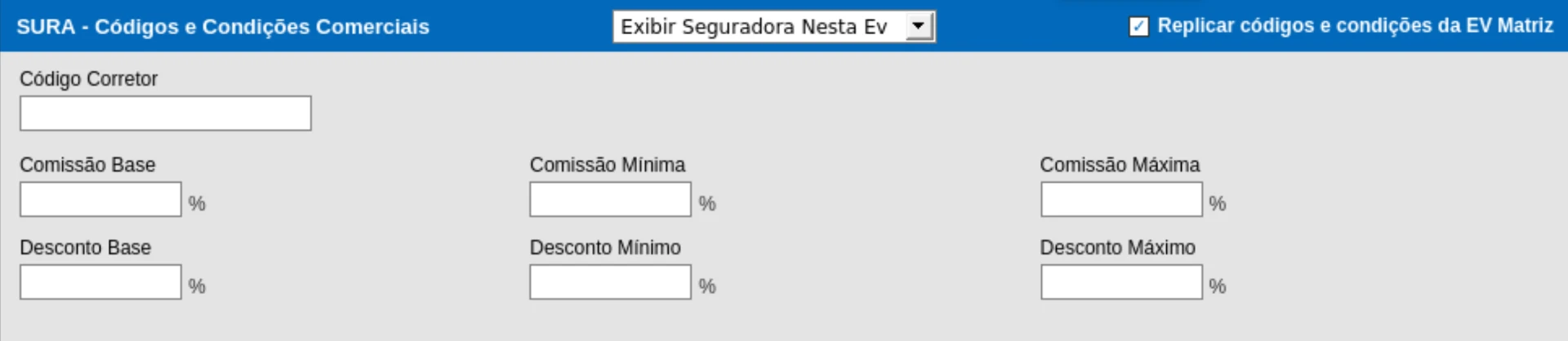
- 6
Marque "Exibir Seguradora Nesta EV". Sem essa opção, a SURA não aparece no Multicálculo.
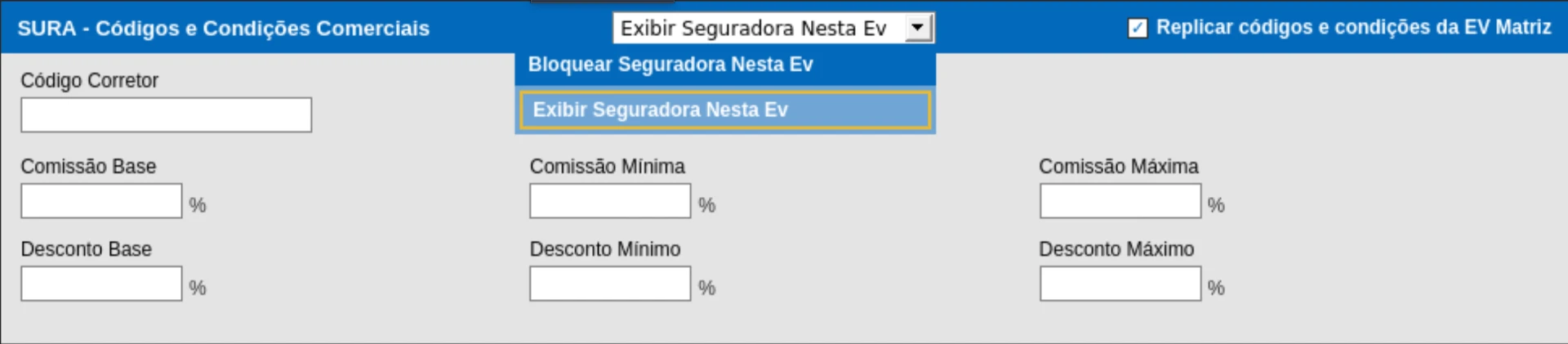
- 7
Grave as informações no botão de confirmação, no canto superior direito da tela.
- 8
Valide a conexão: faça uma cotação de teste e confira a jornada até a emissão.

Micromassi
Cotação SURA integrada ao Micromassi, com os documentos da cotação disponíveis para download.
Jornada disponível
- Autenticação
- Cotação
- Documentos
Como se conectar?
- 1
Acesse o Micromassi com o usuário e a senha da sua corretora.
- 2
No menu Multicálculo, clique em Configurações, abra a aba Parâmetros das seguradoras e selecione SURA.
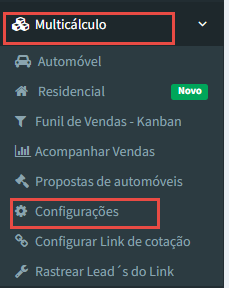
- 3
Preencha os dados de acesso:
- Login e senha: os mesmos que você usa para entrar no Portal SURA.
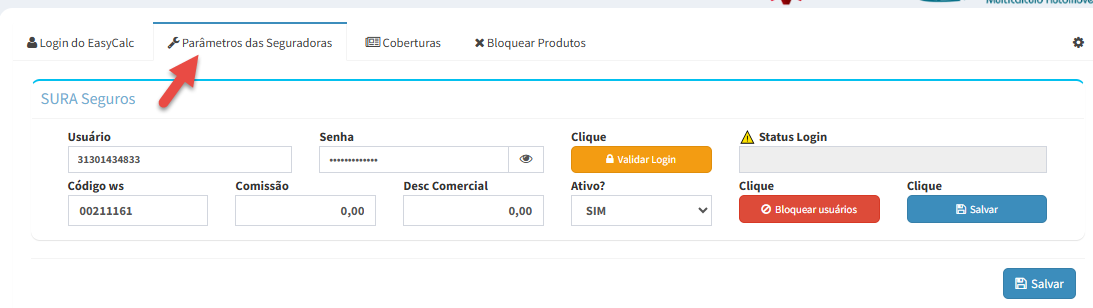
- Defina os parâmetros de comissão e de desconto comercial:
- Comissão (Base, Mínima e Máxima): a SURA aceita de 5% a 30%.
- Desconto (Base, Mínimo e Máximo): a SURA aceita até 10%.
- Clique em Salvar.
- 4
Código WS: é o seu código de corretor no Portal SURA. Para encontrá-lo, acesse a Home do Portal SURA e abra o menu suspenso ao lado de Painel.

- 5
Faça uma cotação de teste e confira se o prêmio é retornado.

Admseg
Jornada completa de Auto no Admseg: cotação, proposta, emissão e documentos sem sair do multicálculo.
Jornada disponível
- Autenticação
- Cotação
- Proposta
- Emissão
- Documentos
Como se conectar?
- 1
A corretora deverá solicitar à Admseg a habilitação da companhia Sura para seu cadastro.
- 2
Após a habilitação, acesse o Multicálculo Admseg e siga as instruções abaixo.
- 3
Acesse Parametrização → Ponto de Venda.

- 4
Selecione o ponto de venda que deseja parametrizar.

- 5
Role a página até localizar a companhia Sura (as companhias são apresentadas em ordem alfabética).
- 6
Informe o código da corretora no campo correspondente à Sura.

- 7
Clique no ícone Salvar, localizado ao final da página, para salvar a parametrização.

Importante: O código da corretora pode ser consultado no Portal Sura → Painel, conforme demonstrado na imagem abaixo.


Agger
Cotação SURA pelo Aggilizador, com os documentos da cotação disponíveis no próprio multicálculo.
Jornada disponível
- Autenticação
- Cotação
- Documentos
Como se conectar?
A Agger tem dois produtos SURA com formas de cotação diferentes: Empresa e Residência continuam sendo cotados pelo portal antigo, e o Auto Único pelo portal novo.
Para você não precisar entrar e sair a cada cotação, a Agger criou campos que mantêm os dois acessos (portal antigo e portal novo) logados ao mesmo tempo.
- 1
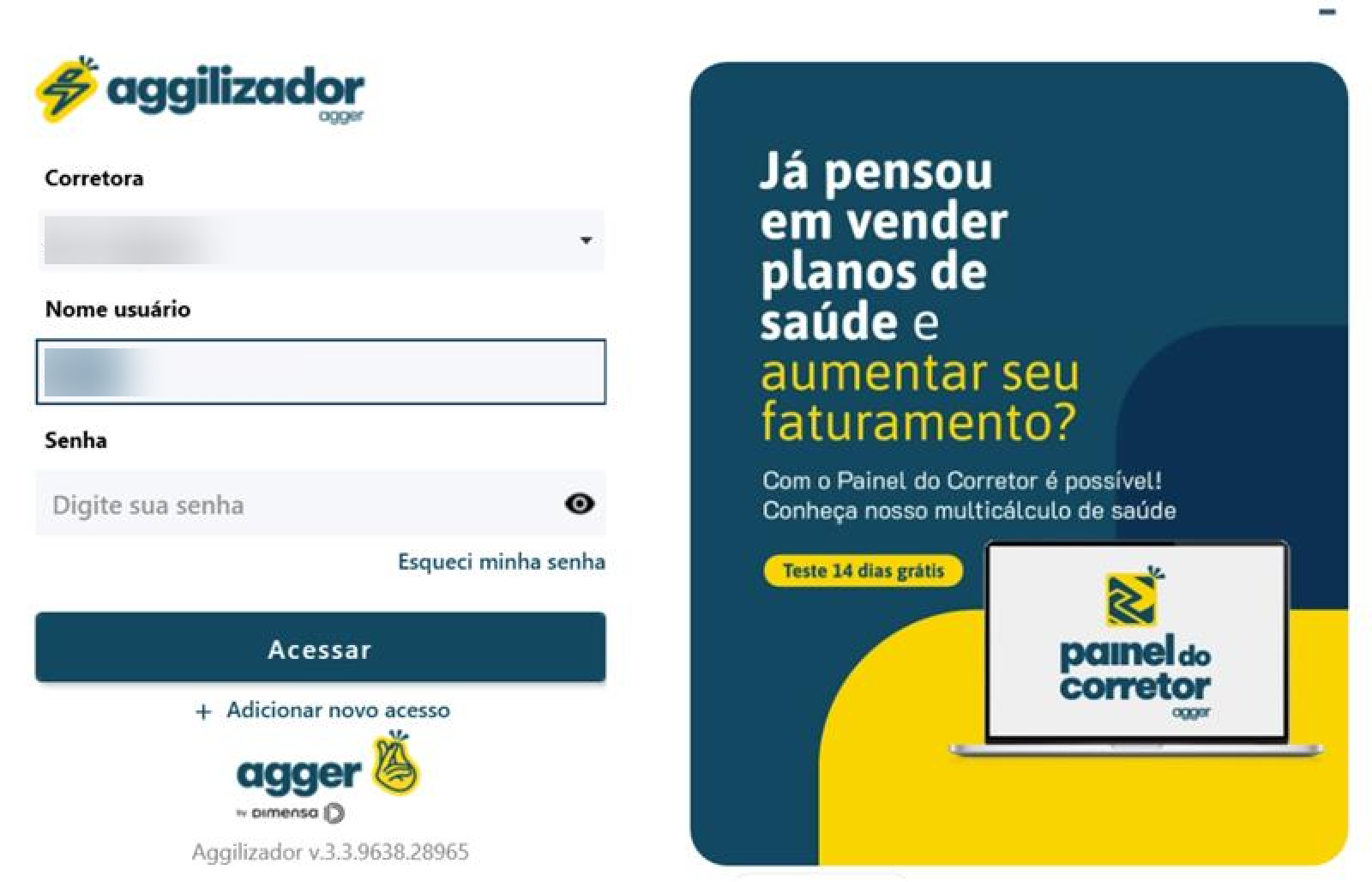
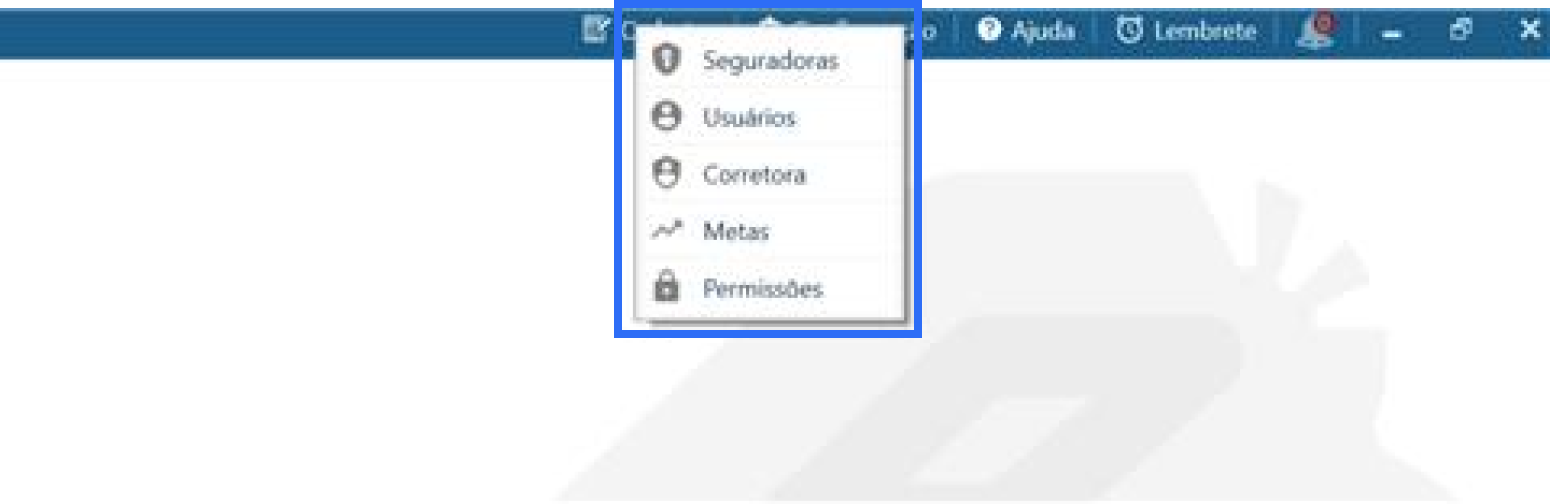
Acesse a Agger e abra a lista de seguradoras. Faça login normalmente e, no menu superior, clique em "Seguradoras".
- 2
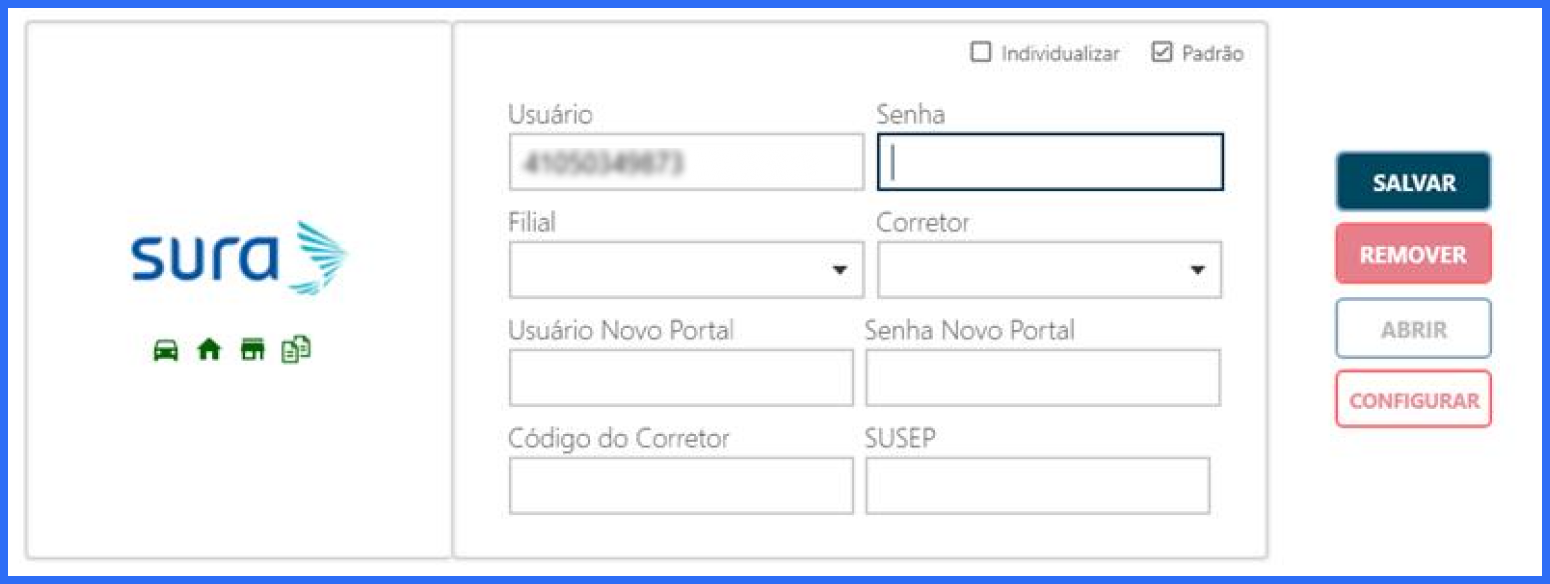
Localize a SURA e informe seu usuário. No primeiro acesso à SURA na Agger, a tela de configuração exibe apenas os campos Usuário e Senha.

- 3
Preencha as credenciais do antigo Portal. Informe o CPF e a senha do Portal Antigo; com isso, os novos campos são habilitados.
- 4
Preencha as credenciais do Portal SURA. Informe o e-mail de acesso em "Usuário Novo Portal", a senha em "Senha Novo Portal" e o Código do Corretor.
- O campo SUSEP não é obrigatório.
- 5
Clique em "Salvar". A conexão fica pronta para cotar os produtos SURA pela Agger.